


Facturación en Lote

Actualizado: 14 ago
Facturación en Lote \ Propiedad Horizontal \ Facturación en Lote
Tabla de Contenido
La Facturación en Lote es una funcionalidad que permite generar de manera masiva y automatizada los documentos de cobro o facturación asociados a los terceros o subterceros de una propiedad horizontal, tomando como base los conceptos, servicios, valores y períodos previamente parametrizados. Esta herramienta facilita la administración de conceptos recurrentes, como cuotas de administración, cuotas extraordinarias, intereses, servicios y otros cobros, permitiendo establecer valores generales o particulares para cada tercero o subtercero, así como registrar novedades que apliquen únicamente durante un período determinado.
Parametrización
Antes de iniciar el proceso de facturación en lote, es necesario definir si la facturación se realizará a nivel de terceros o de subterceros.
Facturación a nivel de terceros: si la facturación se realizará directamente a los terceros, primero debe realizar la creación y configuración de estos en el sistema. Para mayor información, consulte el manual Terceros. Una vez creados los registros correspondientes, debe activar el parámetro que habilita la facturación en lote solo a terceros. Para ello, ingrese por la ruta: Sistema/Parámetros/Facturación y ventas/Facturación en lote. Active el parámetro "Establecer facturación en lote a terceros en vez de subterceros" y guarde la configuración para continuar con la parametrización del proceso.

Facturación a nivel de subterceros: si la facturación se realizará de manera individual a los subterceros asociados a un tercero, primero debe realizar la creación tanto del tercero como de sus subterceros. Para mayor información, consulte los manuales Terceros y Subterceros.
Realice la creación de los servicios que se facturarán por la ruta: Archivos/Catálogo servicios/Ventas. Para más información ingrese a el manual Servicios/ventas.

Configurar Facturación en Lote

La opción constantes y novedades de facturación en lote permite parametrizar y administrar los conceptos que serán tenidos en cuenta durante la generación de la facturación, estableciendo para cada tercero o subtercero el servicio, valor, período de aplicación y condiciones específicas de cobro.
Desde esta ventana es posible consultar, crear, modificar y controlar las constantes y novedades registradas. Estas pueden corresponder a conceptos recurrentes, como cuotas de administración, fondos, servicios u otros valores, y pueden configurarse de manera general o individual según las necesidades de la propiedad horizontal.
La información puede filtrarse para facilitar la consulta y administración de los registros.
Ingresar a la ruta: Archivos/Catálogo de subterceros/Coopropiedades/Constantes-Novedades para realizar la respectiva parametrización.
Subter.: permite seleccionar un subtercero específico para consultar las constantes y novedades asociadas a este.
Zona: permite filtrar los registros de acuerdo con la zona configurada para los terceros o subterceros.
Grupo: permite consultar las constantes y novedades asociadas a grupos de subterceros.
Servicio: permite filtrar la información por los servicios creados en el catálogo de servicios ventas.
Aplicar: permite consultar los registros de acuerdo con la modalidad mediante la cual se aplica el valor del concepto.

Precios: permite filtrar los registros según la lista de precios configurada.
Tipo: permite establecer un filtro de acuerdo con el tipo de constante o novedad.
Desde / Hasta: permite establecer un período para consultar los registros que se encuentren configurados dentro de un rango determinado.
Activas / No activas: permite seleccionar si se desean visualizar únicamente las constantes y novedades activas, las inactivas o ambas.
Información de los registros
En la parte central de la ventana se muestra el listado de constantes y novedades configuradas, donde se puede consultar información como:
Activa: indica si la constante o novedad se encuentra habilitada para ser utilizada en el proceso de facturación.
Tipo: identifica el tipo de registro configurado constante o novedad.
Suc. pto.: codigo del subtercero .
Nombre: corresponde al nombre del tercero o subtercero al que se encuentra asociada la configuración.
Servicio/detalle: identifica el concepto o servicio que será incluido en la facturación.
Aplicar: indica la forma en que se determinará el valor a facturar, por ejemplo, valor individual.
Valor: corresponde al importe configurado para el concepto.
Cont.: permite visualizar información relacionada con la contabilización o configuración contable del concepto.
En la opción (+) podrá crear las constantes por cada tercero/subtercero y por concepto a facturar.

Adicionar este registro a varios: permite adicionar el registro para varios terceros o subterceros o, ingresa los datos del subtercero en la casilla de tercero al que va a aplicar la facturación.
Cpto\Servicio: configura el concepto/servicio a facturar.
Modo aplica: se configura la manera que va a tomar el valor del servicio el sistema:
Del catálogo de servicios.
Valor Individual.
Valor individual: podrá seleccionar a cada subtercero o conceptos un valor diferente.
Tipo: existen 2 tipos de selección, los cuales son:
Constantes: generan en la facturación por un periodo determinado o permanente.
Novedades: generar cobros extras en la facturación en lote, las cuales solo pueden aplicar para un periodo en específico.
Aplica: cuando activa el parámetro tendrá en cuenta el servicio para facturar.
Período: selecciona el rango del periodo en el que aplicará la constante o la novedad.
Subperiodo: permite asignar un número de subperíodo al registro, utilizado como criterio de clasificación para organizar y generar la facturación. Por ejemplo, una propiedad horizontal puede establecer los subperíodos 1 y 2 para diferenciar grupos de facturación dentro de un mismo período.
Debe activar el parámetro avanzado por la ruta: Sistema/Parámetros/Parámetros avanzados/"Habilitar subperiodos en los periodos de facturación en lote"
Observación: la información diligenciada en este campo, aparecerá por defecto en observaciones anexas una vez genere la facturación.
Otro tercero: aplica cuando el servicio se va a facturar como: "ingreso para otro tercero".
Generación de Facturación en Lote
Después de realizar la configuración anterior, ingrese por la ruta: Procesos/Facturación/Facturación en lote/Generar facturas/cobros, allí encontrará 5 iconos funcionales.

1. Opciones
Permite realizar la parametrización necesaria para la facturación.
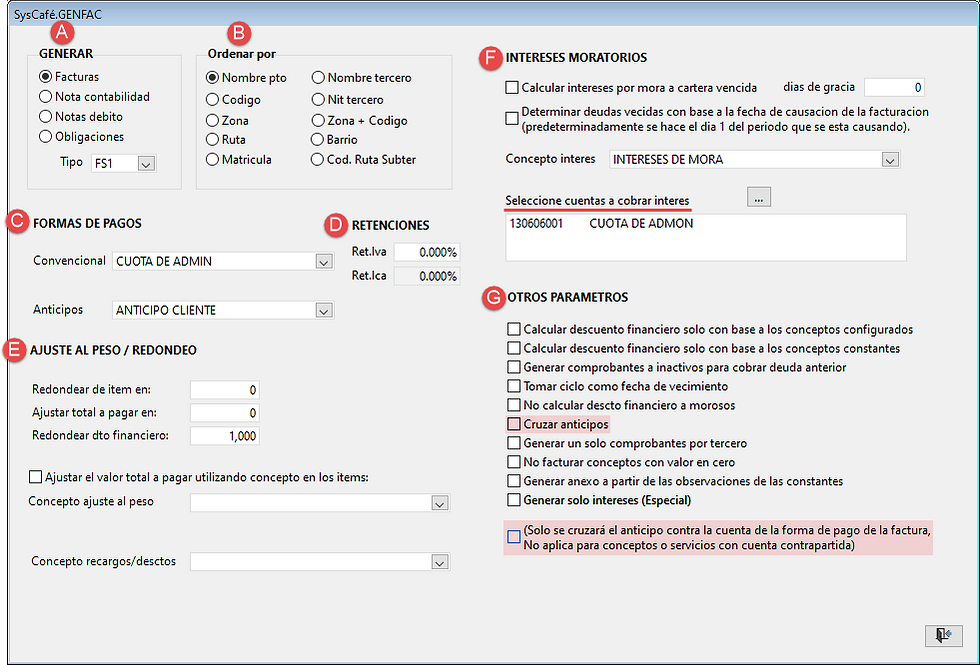
A. Generar: seleccione el tipo de comprobante de facturación. (La factura es la que tiene por clase "Factura De Venta Servicios Mensuales").
B. Ordenar por: opción que permite seleccionar la forma de ordenar la facturación al momento de generarla.
C. Forma de pago: permite seleccionar las cuentas:
Convencional: forma de pago que será contrapartida o causación en todos los documentos de factura de venta .
Anticipos: forma de pago que se afectará para cruzar el anticipo a nombre del tercero. Para su configuración debe:
Activar el parámetro avanzado "Cruza anticipos llevando saldo por subtercero".

Se debe tener configurada la cuenta de anticipo desde el catálogo plan de cuentas con los parámetros "Requiere y acumula saldos por tercero" y "Requiere y acumula saldos por documento relacionado":

Se debe tener creada la forma de pago como "Anticipo recibido (clientes)".
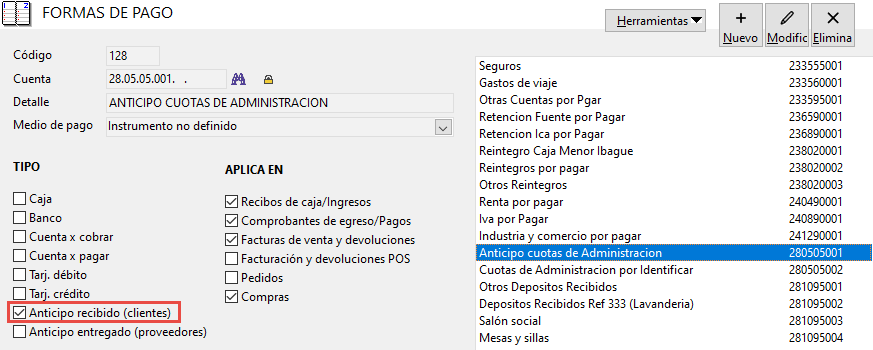
Se debe tener la cuenta parametrizada en la definición de cuentas:

Se debe parametrizar el anticipo en el proceso de facturación en lote:

De esta forma cuando el cliente tenga un anticipo será cruzado en la facturación.
D. Retenciones: permite relacionar los % de retención que se deben aplicar.
E. Ajuste al peso/Redondeo: permite configurar el redondeo y el ajuste al peso de los valores de los conceptos que se generarán en la facturación, esto se configura según requiere cada entidad.
F. Intereses moratorios: si la entidad cobrará intereses moratorios es necesario activar el parámetro que se requiere y configurar el concepto de intereses el cual se crea por: Archivos/Catálogo de servicios/ventas.
Seleccione cuentas a cobrar intereses: códigos contables sobre los cuales se realizará el cálculo de los intereses.
G. Otros parámetros: podrá realizar la activación de los 11 parámetros que se habilitan.
Nota: se tienen algunos parámetros que es importante definir antes de generar la facturación los cuales son la manera en que se manejaran los anticipos (Si aplica).

2. Consultar Registros
Seleccione el periodo a facturar, fecha contable de los comprobantes y podrá agregar filtros para generar la facturación.
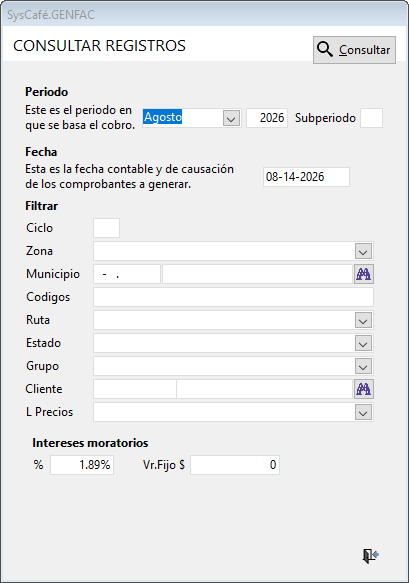
3. Generar Comprobantes
Después de consultar y verificar los registros, al ingresar a esta opción podrá determinar cuántos comprobantes se van a generar, el consecutivo y valor; adicionalmente, permite configurar los plazos de pago con sus respectivos días y porcentaje de descuento, de esta manera serán tenidos en cuenta al momento de la facturación.

4. Imprimir
Esta opción permite imprimir el informe de los registros que les generará la facturación, detallando: Concepto, Detalle, Valor, y Vr.IVA.

5. Excel
Finalmente permite generar el informe en Excel el cual muestra los datos consultados para la facturación.

4. Manejo de Intereses con Acuerdos de Pago
Para el cobro de los intereses cuando existen acuerdos de pago; debe tener en cuenta lo siguiente:
* El acuerdo de pago debe tener una cuenta contable de cartera diferente a la principal.
* En la pestaña Opciones retirar la cuenta contable de cartera por acuerdos de pago sobre el campo "Seleccione cuentas a cobrar interés" y de esta manera no se tendrá en cuenta para la base del cálculo de los intereses.

Finalmente, siguiendo el paso a paso de este manual, podrá generar facturación en lote.


.png)

Comentarios