


Certificaciones a Terceros

Actualizado: 28 ago
Informes \ Contabilidad \ Certificaciones a Terceros
Las certificaciones a terceros son una herramienta de informes que permite generar y personalizar certificados con información contable asociada a los terceros registrados en SysCafé, de acuerdo con las necesidades de consulta y el formato requerido.
A través de esta funcionalidad es posible definir los conceptos, cuentas contables, fórmulas y filtros que determinarán la información que se mostrará en cada certificado. La herramienta puede utilizarse para generar certificados de ingresos y retenciones y otras certificaciones. Para configurar este informe debe ingresar por la ruta: Informes\Contabilidad\Certificaciones a terceros.

1. En la opción certificado, seleccione los tres puntos (…) para crear el informe que requiera.

2. En la parte superior derecha tiene acceso a 3 opciones:

Nuevo: podrá habilitar la creación de un nuevo certificado.
Modificar: permite adicionar o retirar datos a los certificados ya creados.
Eliminar: retira de manera definitiva los certificados creados.
3. Al dar clic en nuevo debe ingresar los siguientes datos:
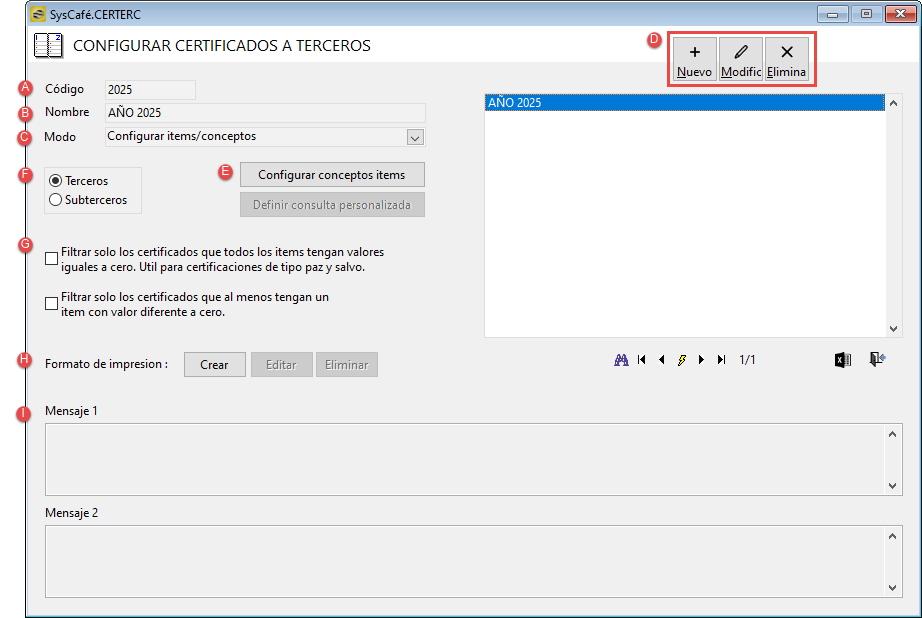
A. Código: permite asignar un dato alfanumérico único para ese certificado.
B. Nombre: registre el nombre que crea conveniente.
C. Modo: permite seleccionar 2 opciones:
Configurar ítems/conceptos:
Definir consulta personalizada
D. Grabar: una vez diligencie y/o seleccione los datos previamente mencionados, debe grabar.
Luego, debe dar clic en la opción modificar para continuar con la configuración.
E. Configurar conceptos (Obligatorio): permite asignar los siguientes datos:
Ítem: asigne el nombre que desee para la consulta.
Operación: permite asignar el tipo de operación que requiera.
Tercero: asigna si debe realizar la consulta del campo tercero o el campo ref. 1.
Cuenta: registrar la cuenta que va a realizar el proceso de consulta.
Formula: consulta el movimiento de la cuenta.
Filtro: permite asignar el comprobante que se va a consultar por medio de una fórmula, para hacer uso de esta casilla debe solicitar apoyo del área de soporte.
Definir consulta personalizada: esta opción se encuentra inhabilitada.

Debe dar clic en la opción "SI" y continuando digite el año gravable a asignar.
¡Recuerde! Al llevar a cabo este proceso, el sistema reemplaza la información que había sido asignada previamente, de forma manual debe registrar los datos de cuenta y fórmula.

Nota: si desea adicionar algún otro concepto como por ejemplo el auxilio de transporte, es necesario relacionarlo en los conceptos vacíos como se ve a continuación:

Mejoras técnicas
Se implementa una mejora en el proceso de “Configuración conceptos ítems”, permitiendo ahora el uso de comodines (??) al definir cuentas contables. Esto facilita que, si existen cuentas que inician y terminan con los mismos valores, como por ejemplo "110505001" y "110606001", se puedan configurar de forma más flexible utilizando un patrón como "11????001", reemplazando los dígitos intermedios.(debe estar contabilizado al mismo tercero)

Adicional, es necesario ingresar la fórmula del concepto en el formato de impresión de la siguiente manera:

Nota: la fórmula debe adicionarla en el concepto que donde desee que se vea reflejada.

F. Terceros o subterceros: seleccione si requiere la información por tercero o subterceros.
G. Filtros: brinda la posibilidad de generar el informe con valor igual a cero o diferente a cero, de acuerdo a su necesidad.
H. Formato de impresión: permite adecuar el formato a la necesidad del usuario.

A) Crear: opción que permite seleccionar el formato que requiera crear de acuerdo a unos formatos ya predefinidos.

B) Editar: opción que permite modificar el formato seleccionado.
C) Eliminar: retira completamente el formato creado.
Nota: Se encuentra actualizado el formato del certificado de ingresos y retenciones para el año 2023.
I. Mensaje: permite asignar texto informativo.
4. Para la generación del informe debe ingresar los siguientes datos:

A. Periodo de generación: ingrese el periodo de consulta del certificado.
B. Certificado: seleccione el certificado creado anteriormente.
C. Tercero: filtre el tercero que requiere para la generación de la información
D. Variables adicionales: permite asignar la fecha y lugar de expedición.
E. Parámetros envió por correo electrónico: se debe seleccionar el módulo de envío de correo: Chilkat (tener instalado el módulo) y realizar la configuración de la cuenta de correo, para los usuarios que tienen el módulo de facturación electrónica pueden utilizar el mismo correo configurado para la notificación o puede parametrizarlo seleccionando los tres puntos (…).

Finalmente, siguiendo este paso a paso podrá generar de forma exitosa el certificado a terceros.


.png)

Comentarios